OpenVPN 客户端安装脚本

install_openvpn_client_centos7.sh

适用于使用用户名密码认证的 CentOS 7 OpenVPN 客户端场景,提供可重复执行的安装、复制配置、接入 DNS 脚本和启动 systemd 服务流程。

一键命令

curl -fsSL helper.sh/install_openvpn_client_centos7.sh | sudo bash
sudo bash install_openvpn_client_centos7.sh --source-conf ./client.conf --source-login ./login.txt

运行要求

  • CentOS 7
  • 需要 root 权限或 sudo
  • 当前目录存在 client.conf
  • 当前目录存在 login.txt

适用场景

  • 在新的 CentOS 7 主机上快速拉起 OpenVPN 客户端
  • 把用户名密码认证的客户端部署流程标准化,方便老服务器交接
  • 避免手工复制配置、DNS 脚本和 systemctl 命令时出错

脚本亮点

  • 安装前会重新导入 EPEL 的 GPG key
  • 当 OpenVPN 软件包尚不可用时,会自动从 EPEL 7 archive 安装 epel-release
  • 自动把 client.conf 和 login.txt 复制到 /etc/openvpn/client/
  • 自动安装 /etc/openvpn/update-resolv-conf 并补齐 up/down hooks
  • 自动启用并重启 openvpn-client@client 服务

推荐流程

  1. 把 client.conf 和 login.txt 放到当前工作目录。
  2. 使用 sudo 或 root 执行 helper.sh 提供的安装脚本。
  3. 等待脚本导入 EPEL GPG key、安装 OpenVPN、复制客户端文件、安装 DNS helper,并重启 OpenVPN 客户端服务。
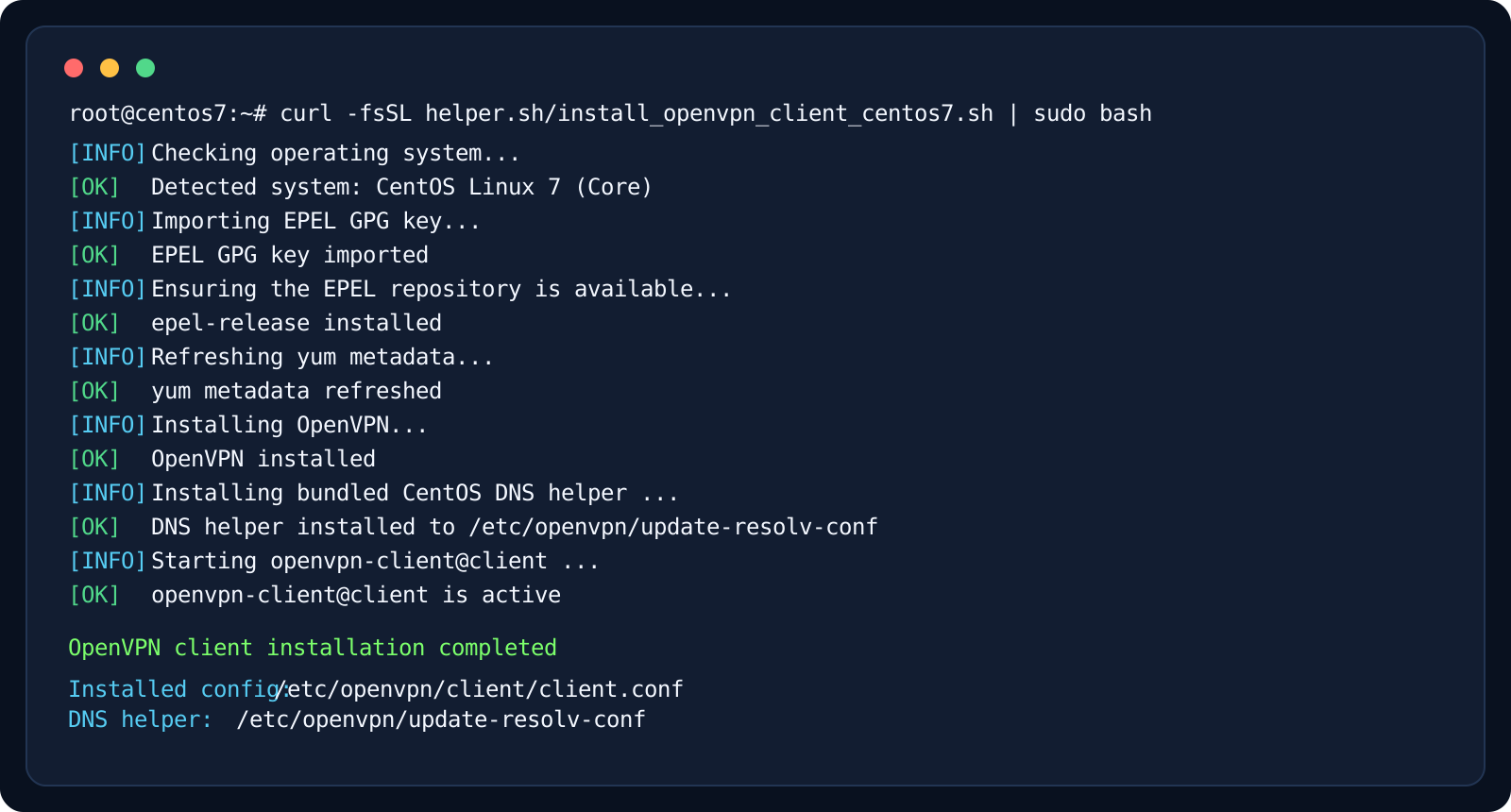
  4. 成功安装时,终端里应看到 [OK] epel-release installed、[OK] yum metadata refreshed、[OK] OpenVPN installed,以及 [OK] openvpn-client@client is active。
  5. 通过 systemctl status、ip addr show tun0、curl ipinfo.im/ip 和 cat /etc/resolv.conf 验证隧道和 DNS 是否正确。

安全提示

  • 请用 chmod 600 保护 login.txt,不要把它提交进 Git。
  • 把 client.conf 放到生产主机前,先确认服务器地址、路由和认证参数都正确。
  • 如果你通过 route-nopull 关闭全代理,只添加真正需要走 VPN 的网段。
  • 如果服务没有启动成功,先看 journalctl,再决定是否重试。

输出示例

install_openvpn_client_centos7.sh 成功执行并且 openvpn-client@client 进入 active 状态时的终端输出
修正后的 CentOS 7 安装流程,摘要里应看到 epel-release 安装、yum metadata 刷新、OpenVPN 安装、DNS helper 部署,以及 openvpn-client@client 进入 active。

相关文章

在 CentOS 7 上安装 OpenVPN 客户端:含 login.txt 认证、DNS 脚本与路由说明

一篇面向实操的说明,讲清楚如何使用 install_openvpn_client_centos7.sh 在 CentOS 7 上导入 EPEL GPG key、安装 OpenVPN、放置 client.conf 和 login.txt、部署 update-resolv-conf,并启用 openvpn-client@client。

相关专题

OpenVPN 客户端接入与 DNS 处理

面向 Ubuntu 和 CentOS 7 主机的 OpenVPN 客户端接入专题,重点覆盖 client.conf、login.txt、DNS 脚本、systemd 服务和按需路由。

查看专题